Bonjour,
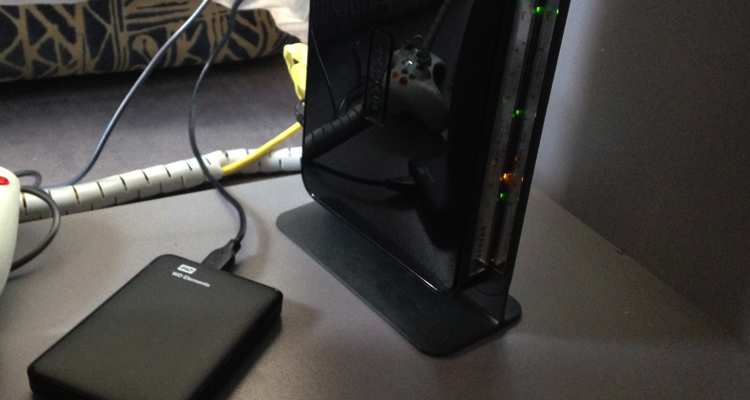
Je me suis retrouvé dernièrement chez moi avec un disque sur WD Eléments.. Ne sachant pas quoi en faire, je me suis souvenu que mon routeur possédait une entrée usb. Je me suis donc amusé à partager mon Western Digital en réseau ! Si vous aussi vous ne savez pas quoi en faire, lisez cela ! Ca peut toujours vous servir ! 🙂
I) Où en est l’intérêt ?
On peut se demander à quoi peut bien servir de partager un disque dur en réseau. Et vous avez bien raison ! 🙂 A priori si vous avez un disque dur c’est pour pouvoir y sauvegarder vos fichiers, mais aussi par exemple y stocker des films pour pouvoir les regarder par la suite. Mais pourquoi ne pas faire cela sans avoir à brancher, débrancher, rebrancher votre disque dur un peu partout ?
Transformer votre routeur en système de stockage NAS est la solution à cela car il permet d’accéder votre disque dur si vous êtes connecté partout chez vous à la maison !
- Si vous branchez un Raspberry, vous pouvez le lire.
- Si vous branchez un médiacenter, idem !
- Si vous allumez n’importe quel ordinateur chez vous, vous pourrez lire tout cela 🙂
Je trouve ça vraiment top et vu que mon NAS (Synology Gauss) est resté chez mes parents alors que je suis à Paris je trouve que c’est une bonne solution de rechange !
Je m’en servirai donc principalement pour pouvoir
lire des films rapatriés depuis mon Syno; et lu via mon
médiacenter branché à la TV. Je m’en servirai aussi pour pouvoir importer mes roms RetroPie via un petit partage NFS. Mais aussi pour pouvoir faire des
sauvegardes Time Machine de mon ordinateur !
Si vous me lisez, c’est que vous avez sûrement prévu de faire quelque chose de votre disque dur ? 🙂 Mettez un commentaire pour que je puisse aussi m’amuser à vous copier !
II) Préparation du disque dur
J’ai en ma possession un disque dur WD Eléments 1 To. Je vais donc le préparer pour qu’il soit reconnu sur mon DD-WRT.
Pour ma part, j’ai démarré une machine virtuelle sur mon Mac, car le Raspberry n’arrivait pas à démarrer mon disque dur. (pour la petite histoire) J’ai donc choisi l’organisation suivante :
- Une partition "Share"; en ext3; d’environ 871 Go
(ext2 marche aussi)
- Une partition "WD Eléments"; en FAT32; de 128Go
(lorsque je souhaite le brancher sur un ordinateur quelconque.)
- Une partition "Swap-Linux"; de 1 Go
(pour booster mon routeur. J’en conviens que j’ai mis beaucoup, 64 Mo suffisent amplement.. )
Pour la petite histoire, il existe plusieurs formats de disques :
(les plus connus sont ci-dessous)
- NTFS pour Windows
- EXT2/EXT3/EXT4 pour Linux
- HFS pour Apple
Bien entendu
il serait trop facile que tous ces formats soient compatibles sans devoir trop s’embêter.. Pour cela vous allez devoir installer des logiciels faire des manipulations.. C’est compliqué et je n’aime pas ça..
Le truc cool c’est finalement le format FAT : FAT32 ou FAT64, c’est le format type de vos clefs usb. La seule contrainte c’est finalement que les fichiers ont
une taille limitée respectivement 4Go et 8Go.
Pour ma part j’ai donc opté, comme présenté ci-dessus, pour
une partition principale Linux (Obligatoire pour votre routeur !) au format EXT3
(EXT2 est aussi possible, je n’ai pas testé EXT4 je ne pense pas que cela fonctionne.. )
Et
un format de fichier universelle FAT32 (car le FAT64 n’est pas reconnu par DD-WRT). Comme cela si je me balade, je peux me servir de mon disque dur sur n’importe quel ordinateur et transférer vers ma partition Linux une fois rebranché à mon routeur !
Bref, choisissez votre type de partitionnement,
mais mettez au minimum une partition Linux ext2/ext3. Après je vous laisse vous débrouiller.
Une fois cela fait, passons à la partie suivante. Cela n’était pas bien compliqué hein ! 😉
III) Configuration de votre routeur DD-WRT
Je pensais dans un premier temps que le firmware de mon routeur avait quelques problèmes, car j’ai eu du mal à le configurer
(Faut dire que j’avais formaté mon disque dur en exFAT et que DD-WRT ne reconnait pas ce format!)
Une fois branché allez sur l’interface Web de votre routeur
allez sur l’onglet "Services > USB". Puis configurez ainsi votre routeur :

Vous verrez alors apparaitre par la suite les informations sur le disque connecté, une fois cela fait.
Vérifiez alors si votre routeur a été capable de monter les partitions de votre disque, comme ci-dessous !

A présent, si vous avez réussi à monter votre disque dur, rendez-vous
dans la section Services > NAS (sinon écrivez moi un commentaire, je vous répondrai rapidement !)
Vous allez à présent configurer les différents accès autorisés à votre disque dur. Pour ma part, j’ai opté pour un accès libre sur mon réseau local à mon disque dur car ce dernier ne contient pas de données sensibles, mais qui doivent être accessible pour par exemple, mon Raspberry ou mon ordinateur et ce sans trop de difficulté ! De même cela permettra à des gens de partager des données avec moi lorsqu’ils seront chez moi 😉
J’ai donc désactivé le serveur FTP, car je n’ai pas réussi à le configurer en accès anonyme à l’écriture. Et monté un serveur Samba pour le partage sur les ordinateurs classiques. Enfin j’ai aussi monter un petit serveur DLNA pour pouvoir rapatrier des films sur mon routeur depuis mon Syno ! Cela me permet donc d’accéder à mon disque dur depuis n’importe quel client Multimédia (OSMC, Kodi, etc..)


Vous pouvez bien entendu monter vos dossiers en lecture seule pour les visiteurs et ajouter un utilisateur possédant des droits pour gérer vos dossiers (ça encore je n’ai pas réussi à faire un truc trop propre, alors j’ai préféré tout laisse libre d’accès !)
III) Mise en veille du disque dur
Il va falloir à présent vérifier que vous possédez bien
un routeur avec le bon kernel Linux, car sinon vous allez encore devoir effectuer quelques modifications
Connectez vous en SSH/Telnet à votre routeur, puis lancez la commande suivante :
uname -a
Si la version de
votre routeur est une version antérieure à Linux 3.0, il va falloir mettre en place un script permettant de mettre en veille votre disque dur, sinon il va tourner 24H/24 et cela n’est pas trop recommandé (en plus ça fait du bruit!)
DD-WRT – USB Storage
Si
votre version est 3.X, alors pas de problème, vous pouvez vous arrêter là,
votre DDR est prêt!
En Conclusion,
A présent, avez à votre disposition un petit serveur NAS.
Je suis désolé pour les versions Linux < 3.0, je n’ai pas eu le problème de la mise en veille, je ne peux donc pas vos offrir d’explications concernant la mise en veille de votre disque dur. Mais que quelqu’un qui sache n’hésite pas à m’envoyer un commentaire pour expliquer la démarche, ce que j’ajouterai à l’article avec plaisir 🙂
Hésitez pas à mettre un petit pouce vert, si cela vous a plus ! 🙂

 Vous verrez alors apparaitre par la suite les informations sur le disque connecté, une fois cela fait. Vérifiez alors si votre routeur a été capable de monter les partitions de votre disque, comme ci-dessous !
 A présent, si vous avez réussi à monter votre disque dur, rendez-vous dans la section Services > NAS (sinon écrivez moi un commentaire, je vous répondrai rapidement !)
Vous allez à présent configurer les différents accès autorisés à votre disque dur. Pour ma part, j’ai opté pour un accès libre sur mon réseau local à mon disque dur car ce dernier ne contient pas de données sensibles, mais qui doivent être accessible pour par exemple, mon Raspberry ou mon ordinateur et ce sans trop de difficulté ! De même cela permettra à des gens de partager des données avec moi lorsqu’ils seront chez moi 😉
J’ai donc désactivé le serveur FTP, car je n’ai pas réussi à le configurer en accès anonyme à l’écriture. Et monté un serveur Samba pour le partage sur les ordinateurs classiques. Enfin j’ai aussi monter un petit serveur DLNA pour pouvoir rapatrier des films sur mon routeur depuis mon Syno ! Cela me permet donc d’accéder à mon disque dur depuis n’importe quel client Multimédia (OSMC, Kodi, etc..)
A présent, si vous avez réussi à monter votre disque dur, rendez-vous dans la section Services > NAS (sinon écrivez moi un commentaire, je vous répondrai rapidement !)
Vous allez à présent configurer les différents accès autorisés à votre disque dur. Pour ma part, j’ai opté pour un accès libre sur mon réseau local à mon disque dur car ce dernier ne contient pas de données sensibles, mais qui doivent être accessible pour par exemple, mon Raspberry ou mon ordinateur et ce sans trop de difficulté ! De même cela permettra à des gens de partager des données avec moi lorsqu’ils seront chez moi 😉
J’ai donc désactivé le serveur FTP, car je n’ai pas réussi à le configurer en accès anonyme à l’écriture. Et monté un serveur Samba pour le partage sur les ordinateurs classiques. Enfin j’ai aussi monter un petit serveur DLNA pour pouvoir rapatrier des films sur mon routeur depuis mon Syno ! Cela me permet donc d’accéder à mon disque dur depuis n’importe quel client Multimédia (OSMC, Kodi, etc..)
